





 返回
返回代码小浣熊
AI 驱动的智能编码伙伴,让项目开发更快速、更可靠。
产品介绍
「代码小浣熊」是基于商汤大语言模型的软件智能研发助手,覆盖软件需求分析、架构设计、代码编写、软件测试等环节,满足用户代码编写、编程学习等各类需求。代码小浣熊支持 Python、Java、JavaScript、C++、Go、SQL 等 100+ 主流编程语言和 VS Code、IntelliJ IDEA 等主流 IDE。
在实际应用中,实现:
•在权威代码生成测试集 HumanEval 测试中,代码生成一次通过率达 90.9%
•在实际应用中,代码小浣熊在特定场景下可实现任务效率提升 78%+
•代码补全采纳率(代码采纳量/总代码补全量)达 35%,超过行业平均水平
•可帮助开发者提升编程效率超 50%,为企业研发全流程提效超 30%。
点击免费体验:商汤智能编程助手—代码小浣熊Raccoon
产品功能
新功能从 0→1 加速
中文说需求→生成骨架代码→自动补全→自动生成单测/文档→提交信息建议。
遗留系统重构与技术债治理
重构命令、代码修正、跨文件上下文理解,持续提升可维护性。
跨语言/跨框架迁移Code Conversion
跨语言翻译+重构建议,缩短迁移周期。
测试补齐与质量基线提升
一键生成单测+语义级修复建议+Commit Message 智能撰写,稳住交付质量。

产品优势
-
 多种 IDE 支持,提供无缝开发体验支持 VS Code、Android Studio、JetBrains 全系列 IDE。
 -
 多种编程语言支持,助力高效开发支持 Python、C#、C/C++、Java、 Go、JavaScript 等上百种主流编程语言。
-
 代码精度表现优异在权威代码生成测试集 HumanEval 测试中,代码生成一次通过率达 90.9%,表现出代码生成的高质量和可靠性。
 -
 用户数据可视化个人升级版和企业版用量面板中提供对话与补全次数、采用量、活跃时长等详细数据,帮助个人/企业用户全面了解使用情况。
-
 企业私有化部署支持企业私有化部署,并推出提供「一体机」产品。提供专业的专家培训和技术支持,帮助企业快速上手并高效运用系统,保障公司信息安全、数据隐私和业务稳定性。
应用场景
- 01
- 02
- 03
- 04
- 05
- 06
- 07
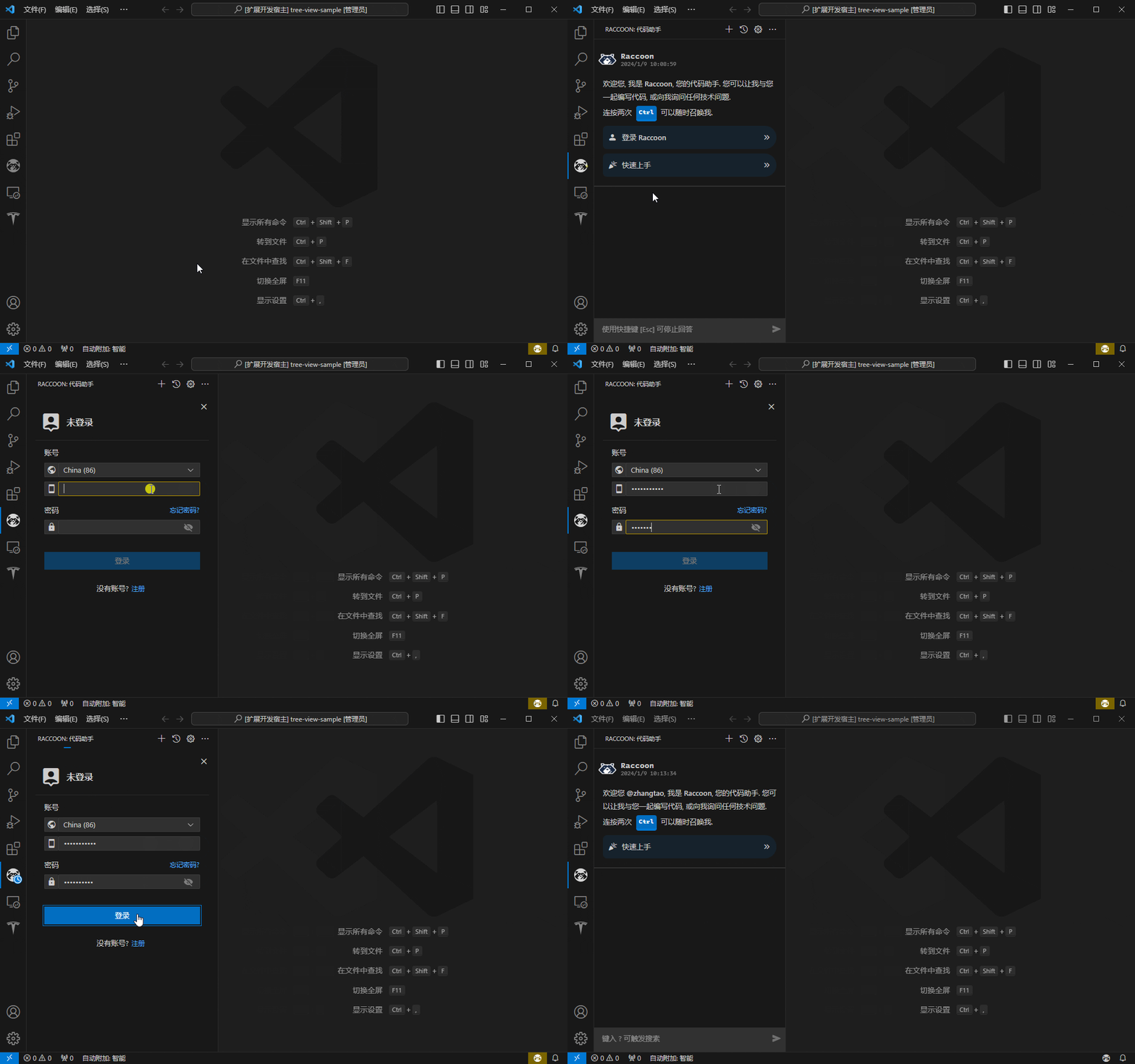
账号登录:您可以在 Raccoon 代码助手 侧边栏视图中,点击欢迎信息内的引导链接,或点击面板标题栏上的 齿轮图标 进入设置页面进行登录。
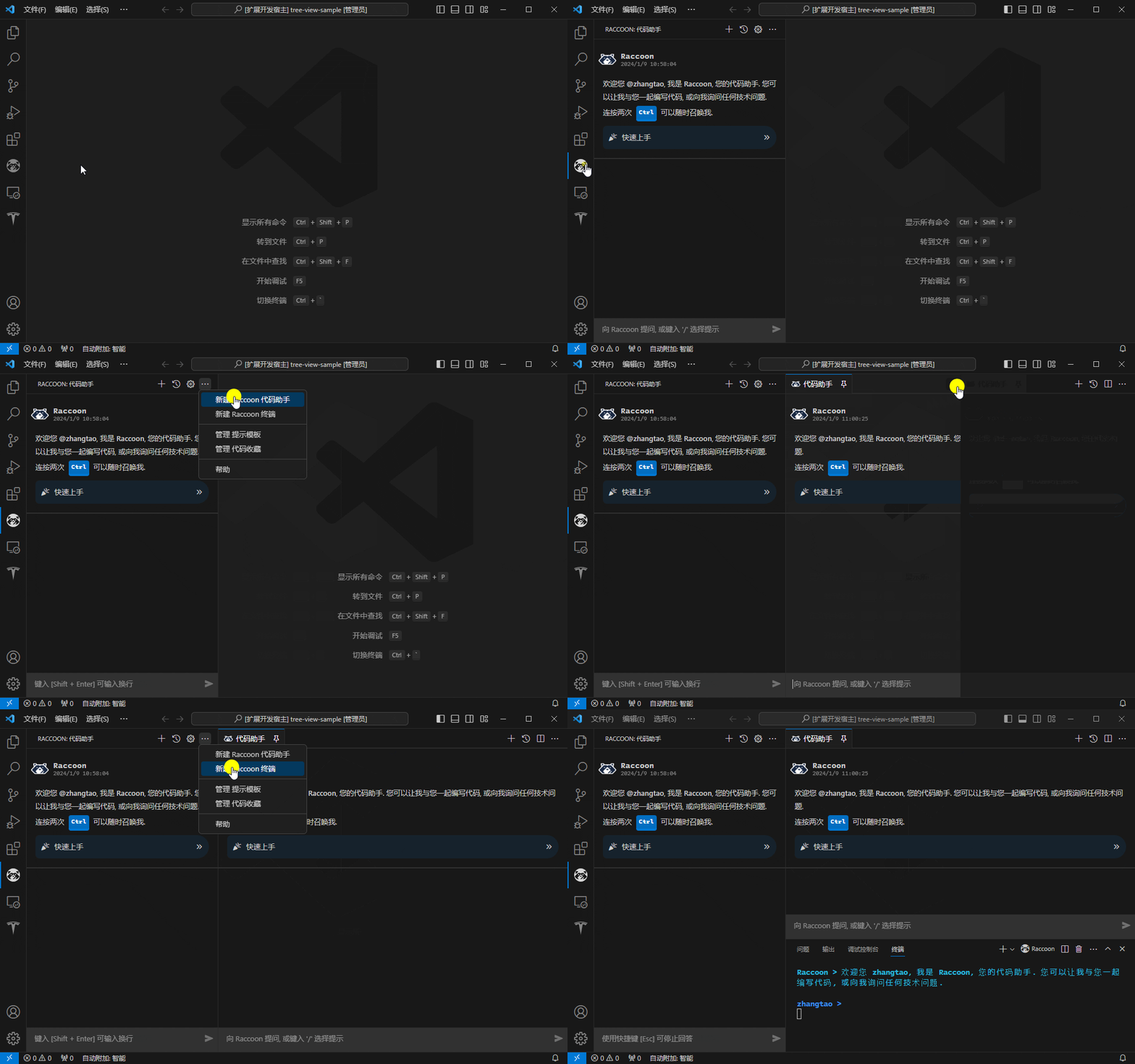
唤醒代码助手:代码助手通过连续对话方式为您解决问题,我们提供了三种方式来使用代码助手:①侧边栏内代码助手(GUI):点击 VS Code 侧边栏的 Raccoon 图标激活。②编辑器内代码助手(GUI):在 Raccoon 侧边栏视图中,点击标题栏上的“更多...”选择“新建 Raccoon 代码助手”创建,可以创建多个独立实例,便于多线开发。③终端面板代码助手(CLI):在 Raccoon 侧边栏视图中,点击标题栏上的“更多...”选择 新建“Raccoon 终端”创建,同样的可以创建多个独立实例。
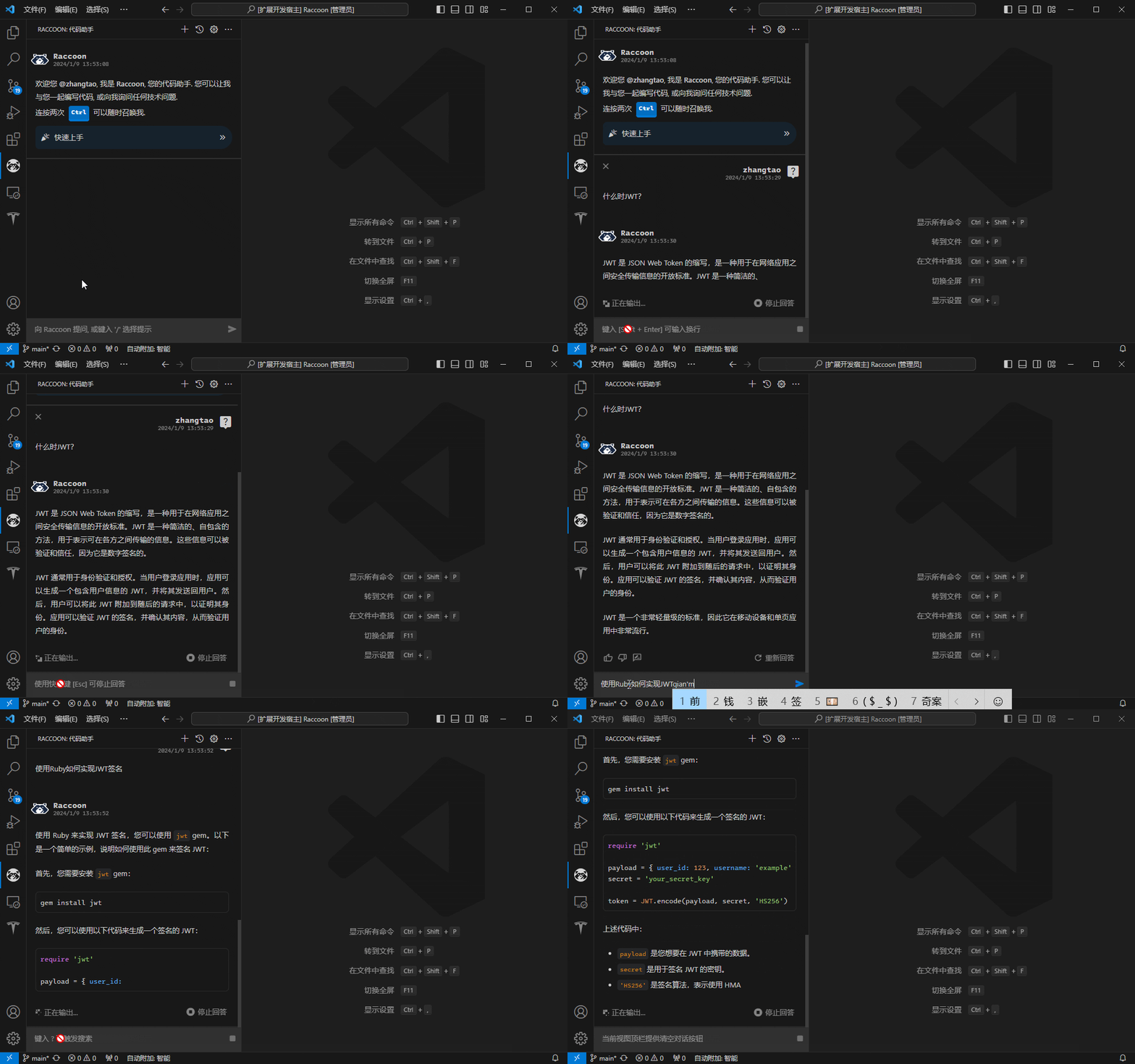
提问或使用预设提示:你可以在提问框中输入问题,或通过键入“/”选择预设提示(部分操作可能需要用户补全提示,完成补全后可以点击“发送图标”提交内容)开始对话。
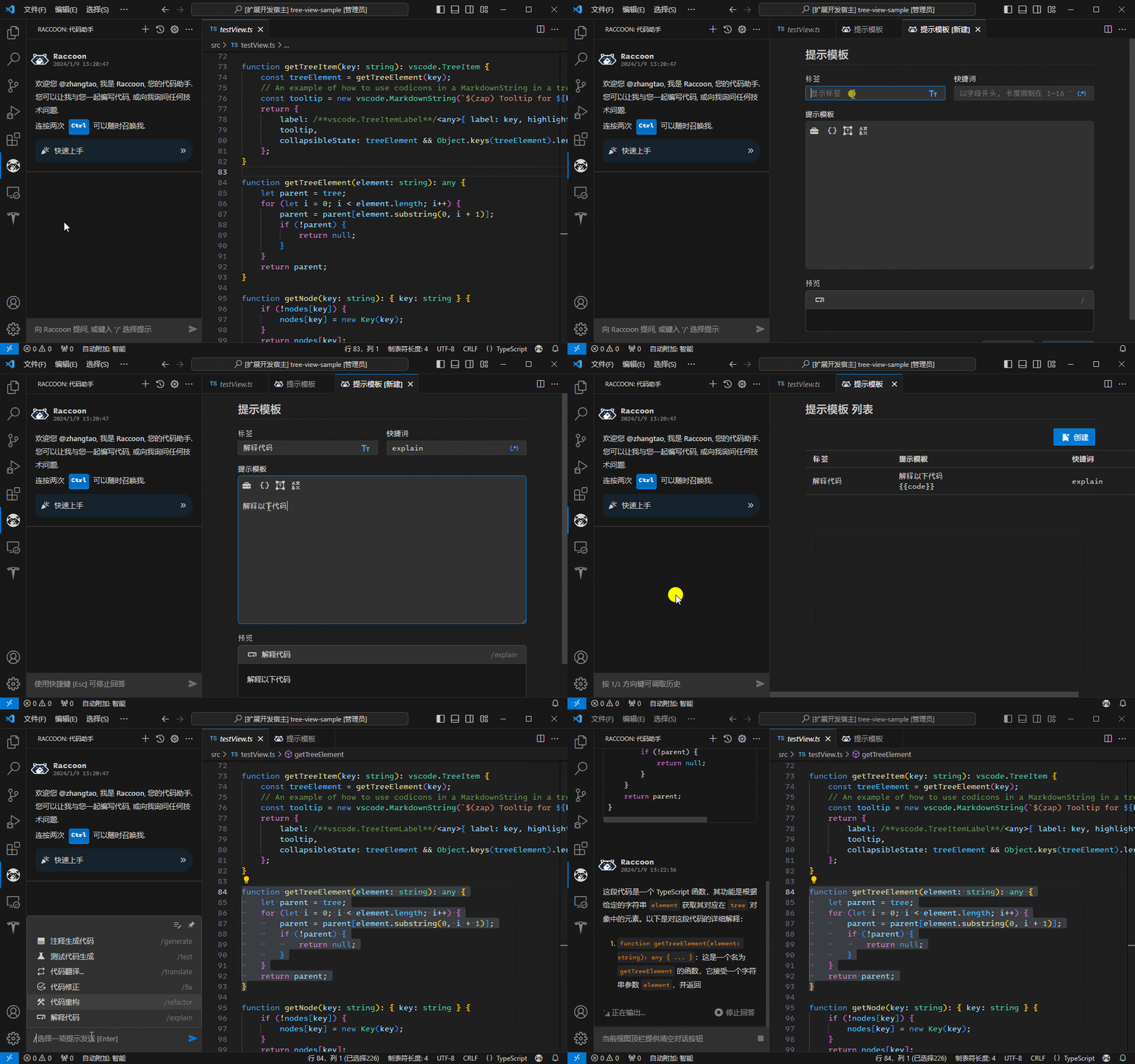
自定义提示模板:您可以自定义提示模板,以更好地适用于您的使用场景。点击预定义面板上方“编辑图标”,或点击标题栏上的“更多... ”选择“管理提示模板”,将为您打开提示模板管理页面,您可以在此创建或管理自己的提示模板,插件将在侧边栏中生成对应的操作按钮。
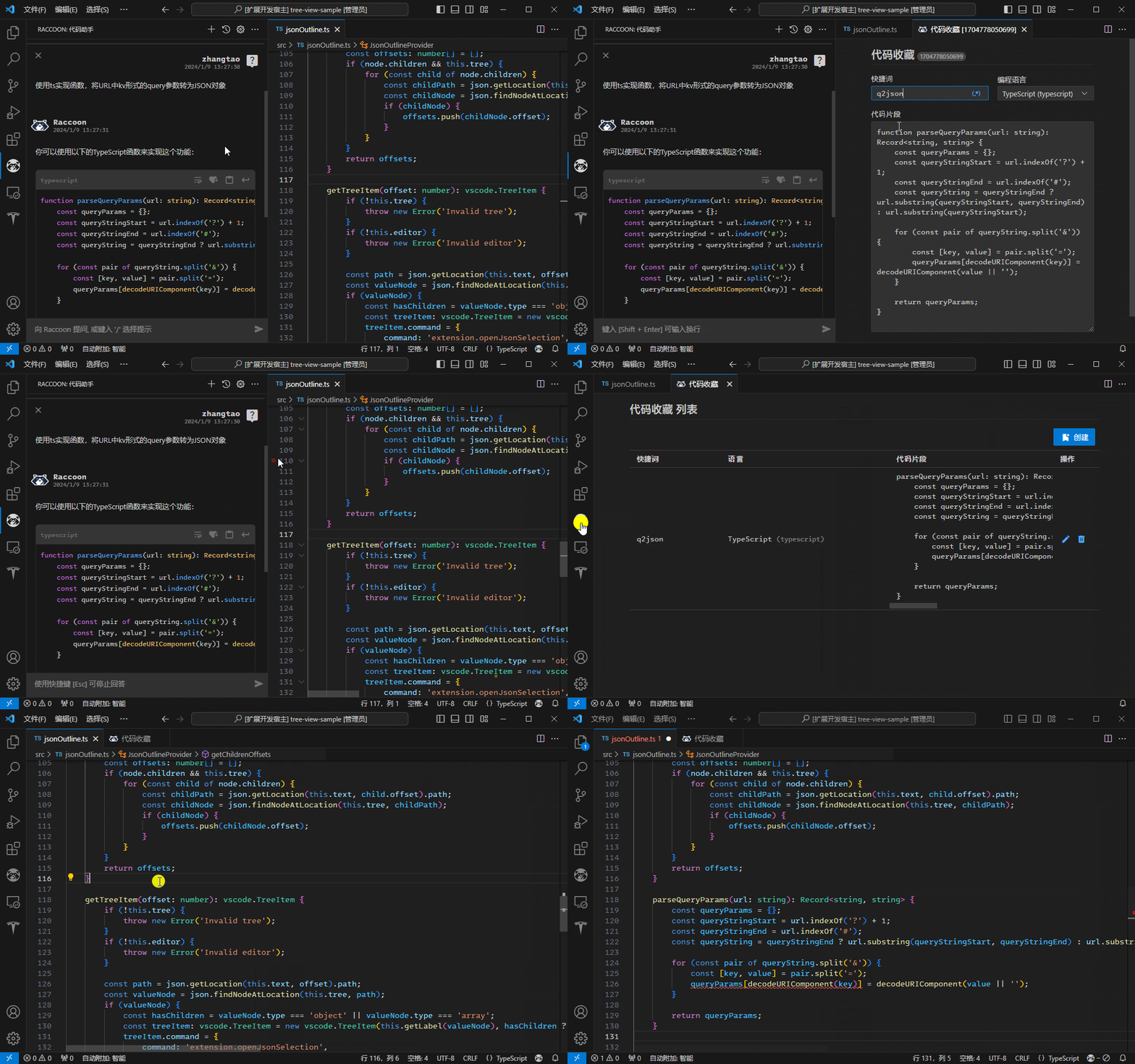
代码收藏:对于经常使用的代码片段,可以加入代码收藏,为其指定一个触发快捷词后,即可在使用对应编程语言编写代码的过程中,通过快捷词快速获取片段并插入。代码收藏完全在您本地保持,无需登录也可使用。
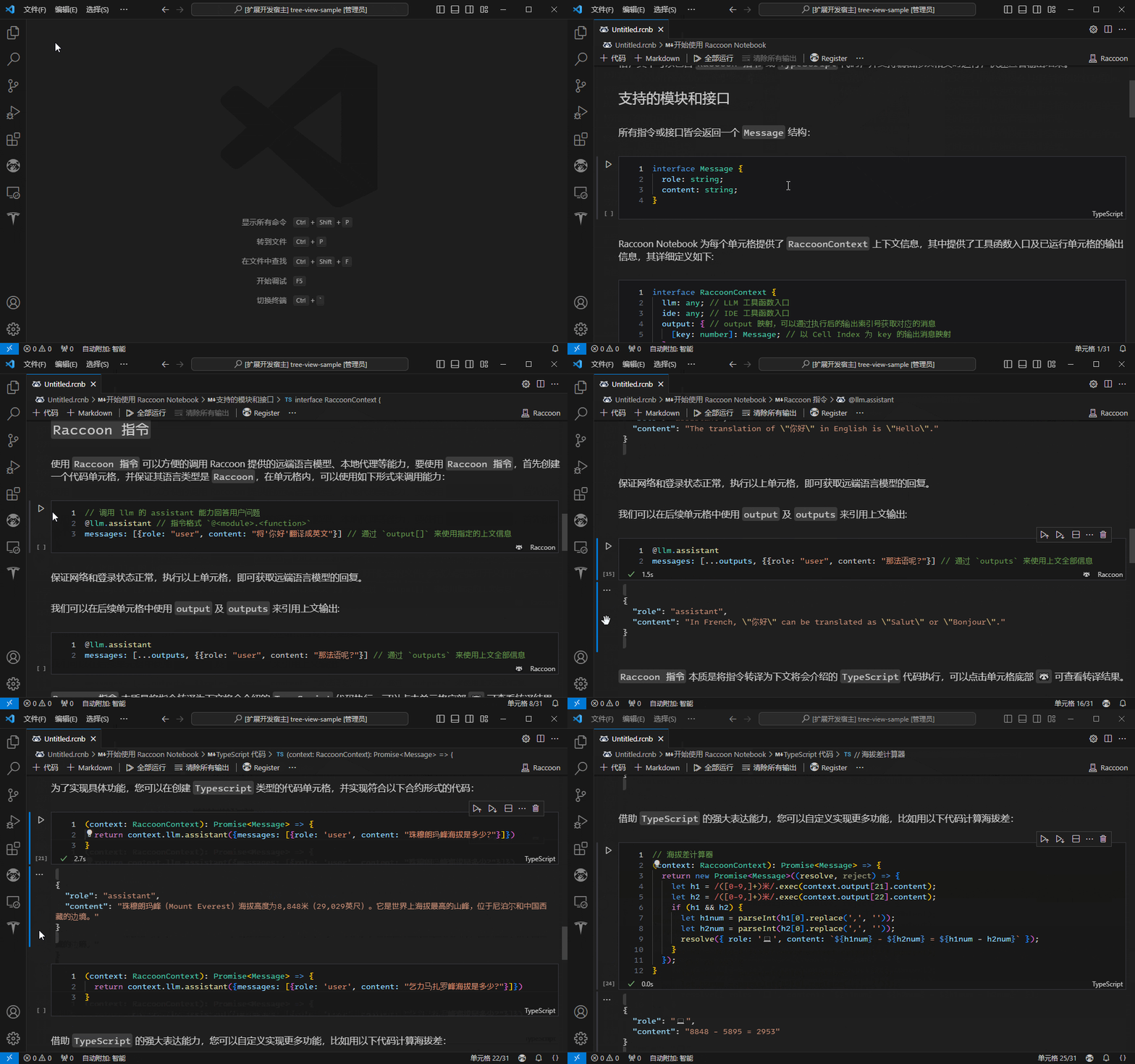
Raccoon Notebook:Raccoon Notebook 可以帮助您创建可交互、可复用的对话流程文件。您可以通过“File”,“New File...”,“Raccoon Notebook” 来创建示例文件开始了解,或者新建一个任意的扩展名为“.rcnb”的文件来从零开始创建自己的 Notebook。
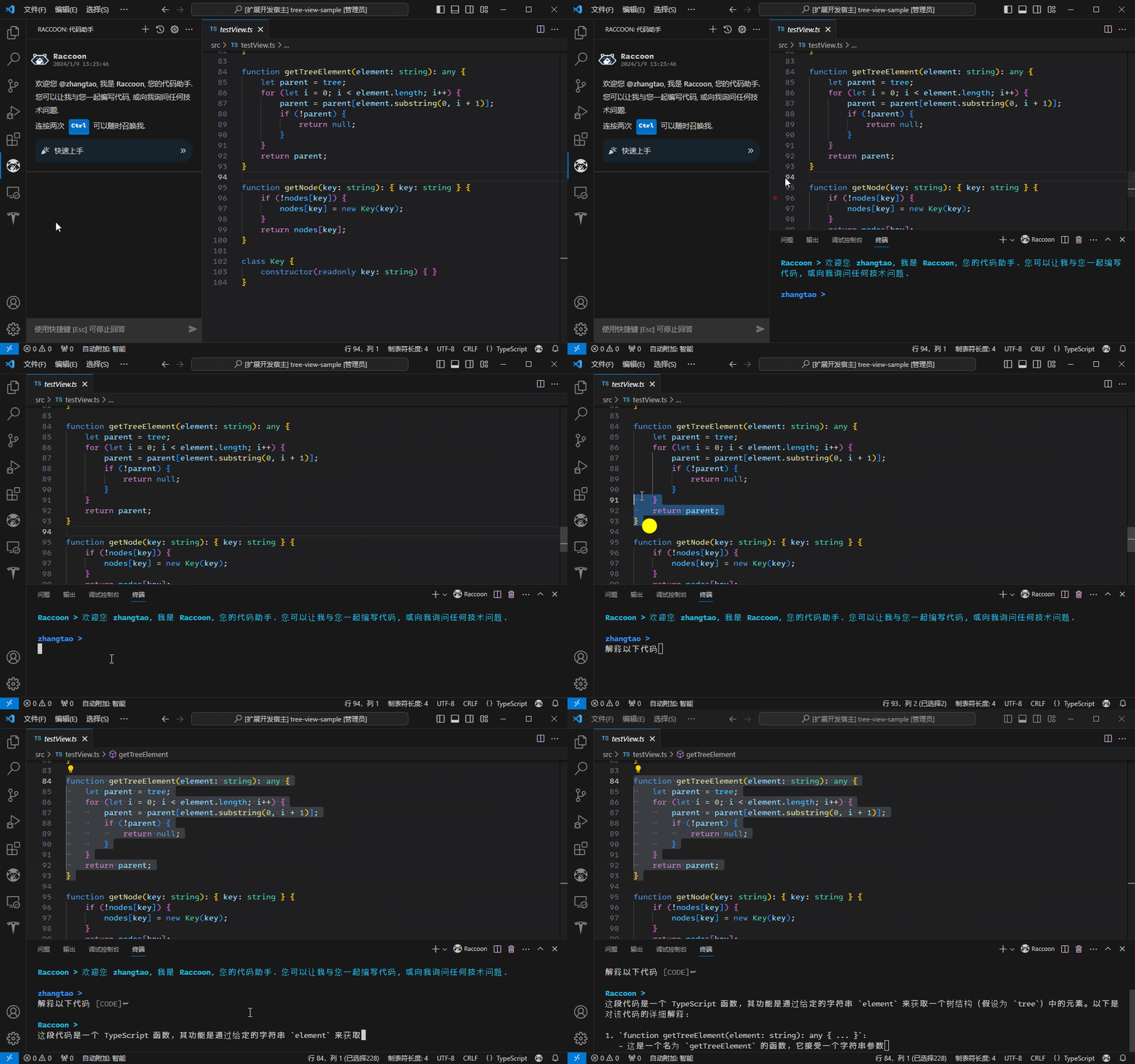
CLI 代码助手: 直接在终端提示符后输入问题即可,在终端中的问答同样支持附加代码提问,以及基于上下文的多轮对话,多个终端的上下文相互独立。 相比于侧边栏或编辑器内代码助手,终端代码助手交互能力有限,无法删除前序对话来精细地修改上下文,也无法渲染输出结果及代码段,但如果需要在当前终端中新启会话,可以按”Esc“键,后续对话将不再参考之前的内容。
推荐案例


更多产品